Рекомендации по настройке компьютера для подключения к Internet в операционной системе
Windows 95
Для подключения к удаленному серверу CTINet на компьютере
должен быть установлен модем и поддержка удаленного доступа к сети.
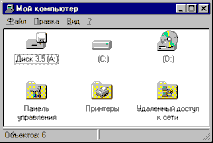
Если в папке “Мой компьютер” отсутствует значок “Удаленный
доступ к сети”, воспользуйтесь следующей процедурой:
Установка поддержки удаленного доступа к Сети
1.Нажмите кнопку “Пуск”, а затем выберите команду “Панель
управления” в меню “Настройка”.
2. Укажите на значок “Установка и удаление программ” и дважды нажмите
кнопку мыши.
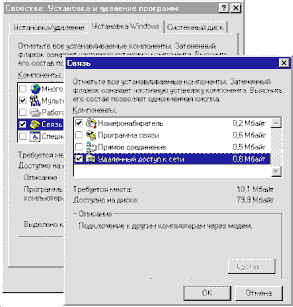
3. Выберите вкладку “Установка Windows”, выберите компонент “Связь”,
а затем нажмите кнопку “Состав”.
4. Установите флажок “Удаленный доступ к сети”, а затем нажмите
кнопку “OK”.
5. Укажите на значок “Мой компьютер” на рабочем столе
и дважды нажмите кнопку мыши, а затем укажите на значок “Удаленный
доступ к сети” и еще раз дважды нажмите кнопку мыши.
6. Следуйте указаниям, которые будут появляться на экране (см.
рекомендации в следующем разделе).
Установка параметров нового соединения
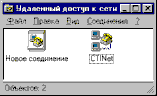
В случае же, если Удаленный доступ к сети
у Вас уже установлен, откройте эту папку, укажите на значок Новое
соединение и дважды нажмите кнопку мыши. В поля диалоговых окон
введите:
Название соединения – имя вашего поставщика CTINet.
Номер телефона службы доступа – 441-2002.
Укажите на значок только что созданного
соединения CTNet и дважды нажмите правую кнопку мыши.
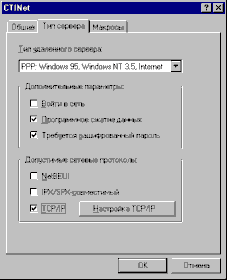
В появившемся меню выберите Свойства. Далее
выберите вкладку Тип сервера (в некоторых версиях это может
быть кнопка в группе Соединение рядом с Настройкой модема).
Установите Тип удаленного сервераPPP, Windows
95, Windows NT.
Установите флажки Программное сжатие данных
и Требуется зашифрованный пароль
В группу Допустимые сетевые протоколы установите
TCP/IP.
Замечание: если в свойствах соединения отсутствует
вкладка (кнопка) Тип сервера, значит в свойствах сети не
установлен протокол TCP/IP
Установка параметров свойств сети
Нажмите кнопку “Пуск”, а затем выберите
команду “Панель управления” в меню “Настройка”.
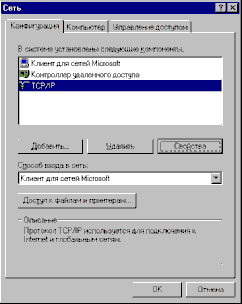
Укажите на значок “Сеть” и дважды нажмите кнопку мыши.
Выберите вкладку “Конфигурация”. Если в появившемся
списке отсутствует компонент “TCP/IP”, нажмите кнопку “Добавить”.
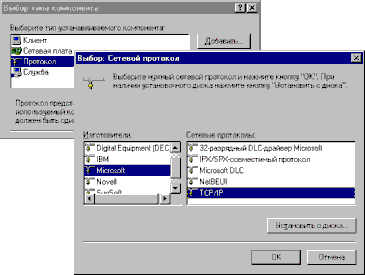
Выберите компонент “Протокол”, а затем нажмите кнопку
“Добавить”.
Из списка изготовителей выберите “Microsoft”, В списке
“Сетевые протоколы” выберите “TCP/IP” и затем нажмите кнопку “OK”.
Не исключено, что после этого от вас потребуются установочные диски
или CD Windows 95.
Во вкладке “Конфигурация” выберите компонент
“TCP/IP” и дважды нажмите кнопку мыши или нажмите кнопку “Свойства”
В появившемся диалоговом окне откройте
вкладку “Адрес IP” и выберите пункт “Получить адрес IP автоматически”
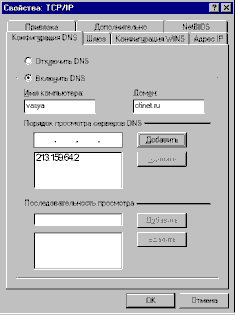
Откройте вкладку “Конфигурация DNS”. Выберите пункт
“Включить DNS”.
В поле “Имя компьютера” введите имя вашего компьютера.
Желательно, чтобы оно совпадало с именем, указанным на вкладке “Компьютер”
диалогового окна “Сеть” (см. предыдущий рисунок).
В поле “Домен” введите маленькими буквами имя домена
ctinet.ru.
В поле “Порядок просмотра серверов DNS” введите адрес
213.159.64.2 и затем нажмите кнопку “Добавить”.
Нажмите кнопку “OK”.
После изменений настроек сети будет предложено перезагрузить
компьютер.
После перезагрузки вы сможете пользоваться удаленным доступом для входа
в Сеть.
В папке “Удаленный доступ к сети” укажите
на соединение CTINet и дважды нажмите кнопку мыши. В появившемся окне
в поле “Имя пользователя” введите вашу учетную запись. Введите ваш
пароль в поле “Пароль”. Установите флажок “Сохранить пароль”, если
вы не хотите каждый раз набирать его при новом соединении. Нажмите
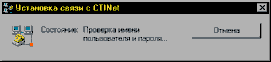
затем кнопку “Установить связь”.
После проверки вашего имени и пароля ваш
компьютер окажется подключенным к сети Internet.